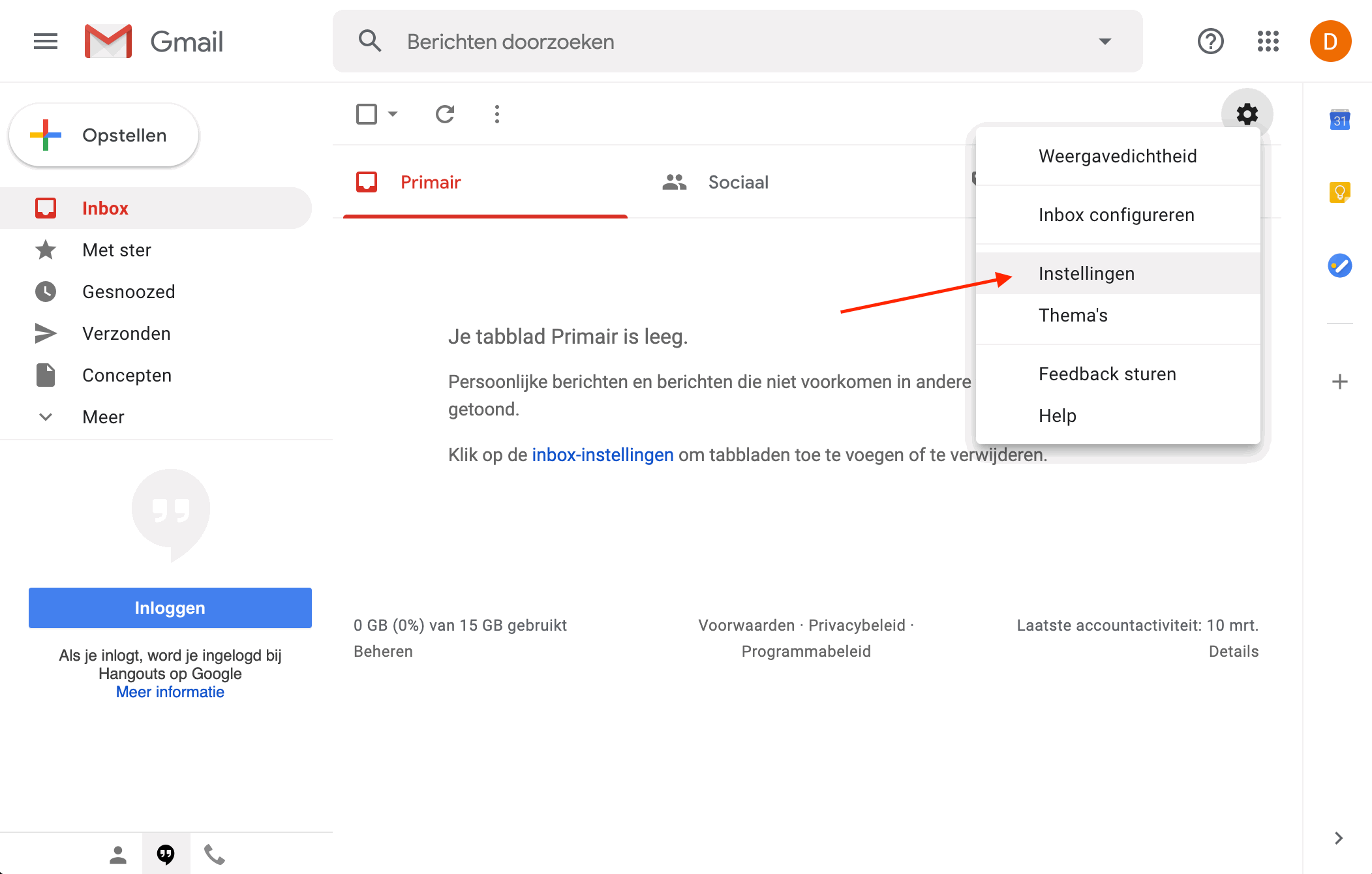
Ga naar https://gmail.com en login met je Google account. Zodra je bent ingelogd klik je rechtsboven op het instellingen-icoon, en klik je op "Instellingen".
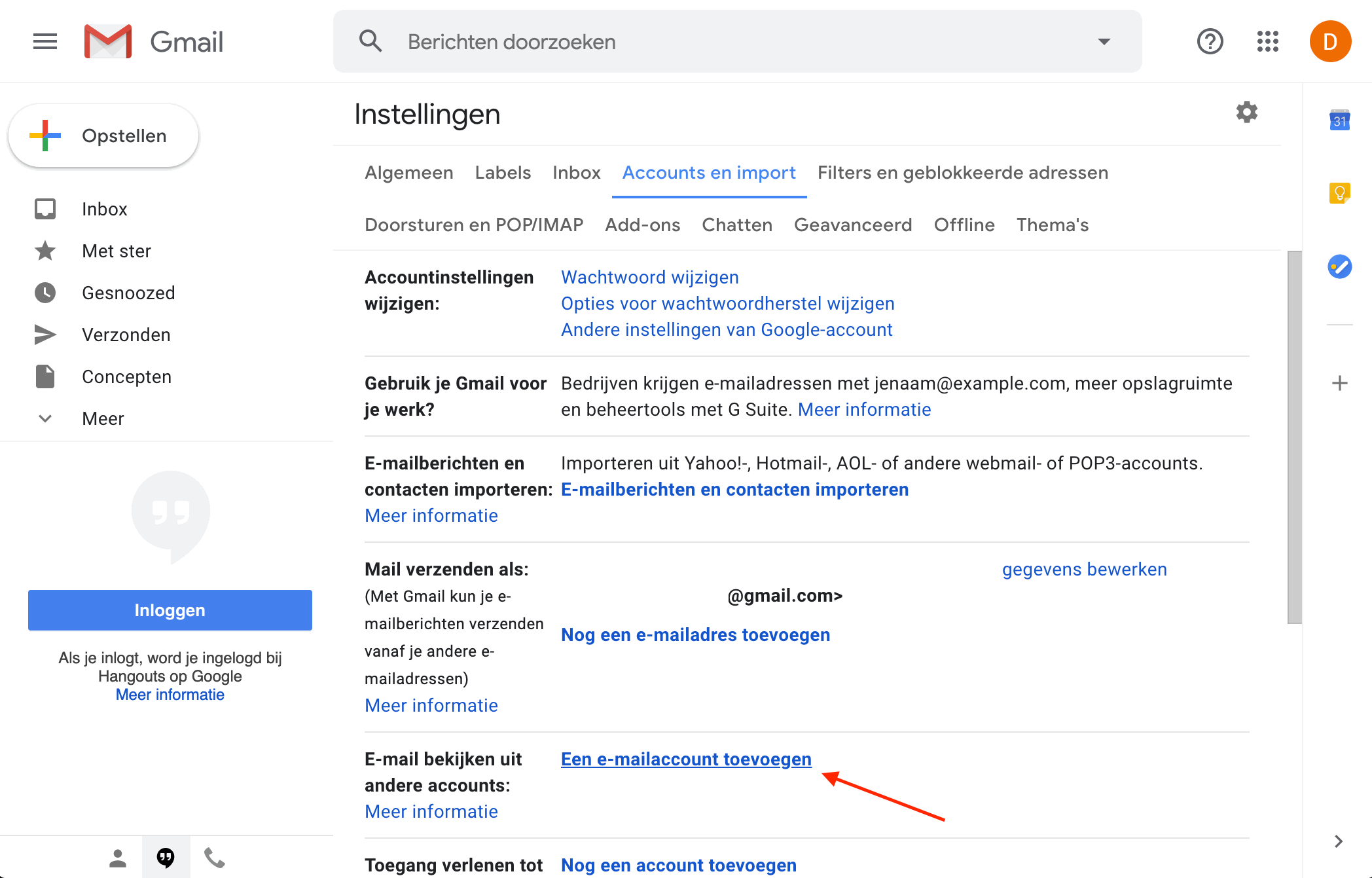
Klik op het tabblad "Accounts en import" en vervolgens op "Een e-mailaccount toevoegen".
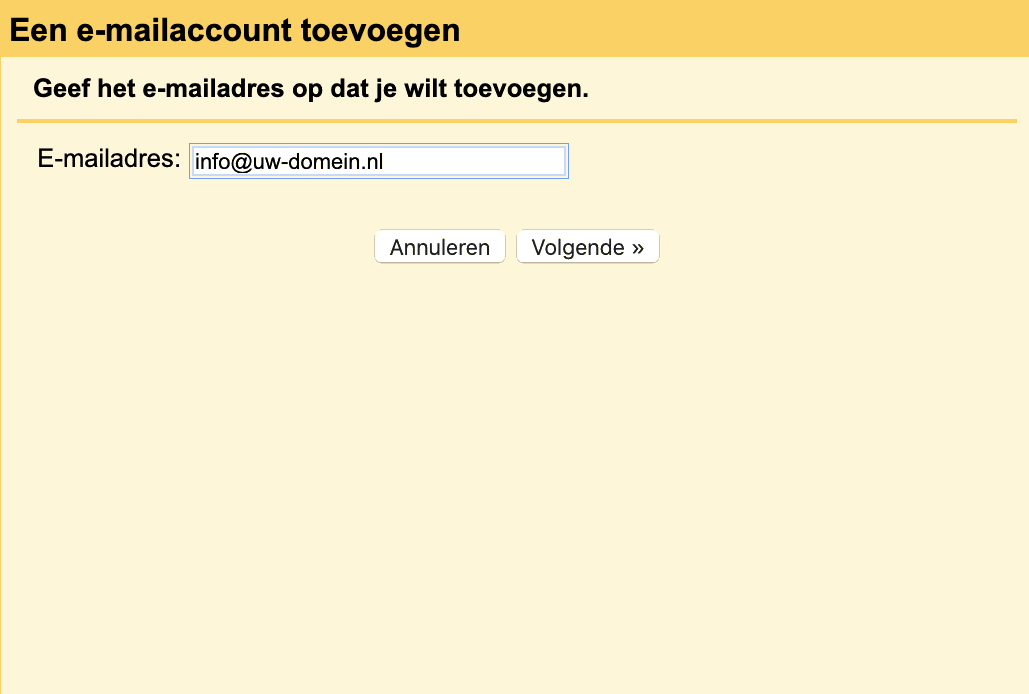
Er verschijnt nu een popup waarin je het e-mailaccount kunt toevoegen. Vul eerst het e-mailadres in van jouw e-mailaccount die je wenst toe te voegen
Kies op de volgende pagina voor: "E-mail importeren uit mijn andere account (POP3)".
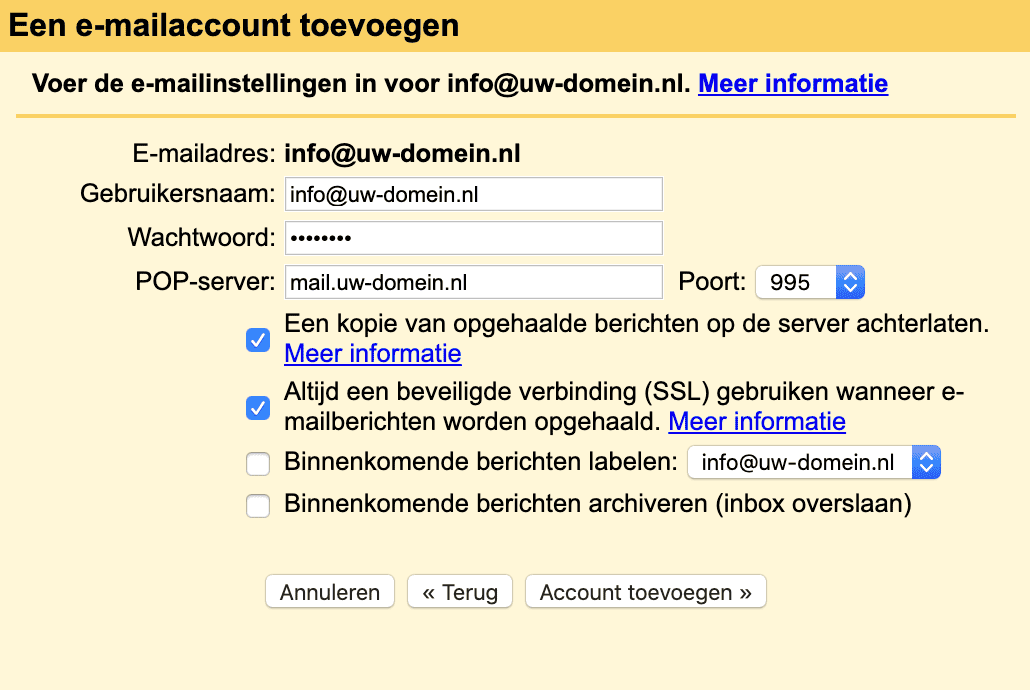
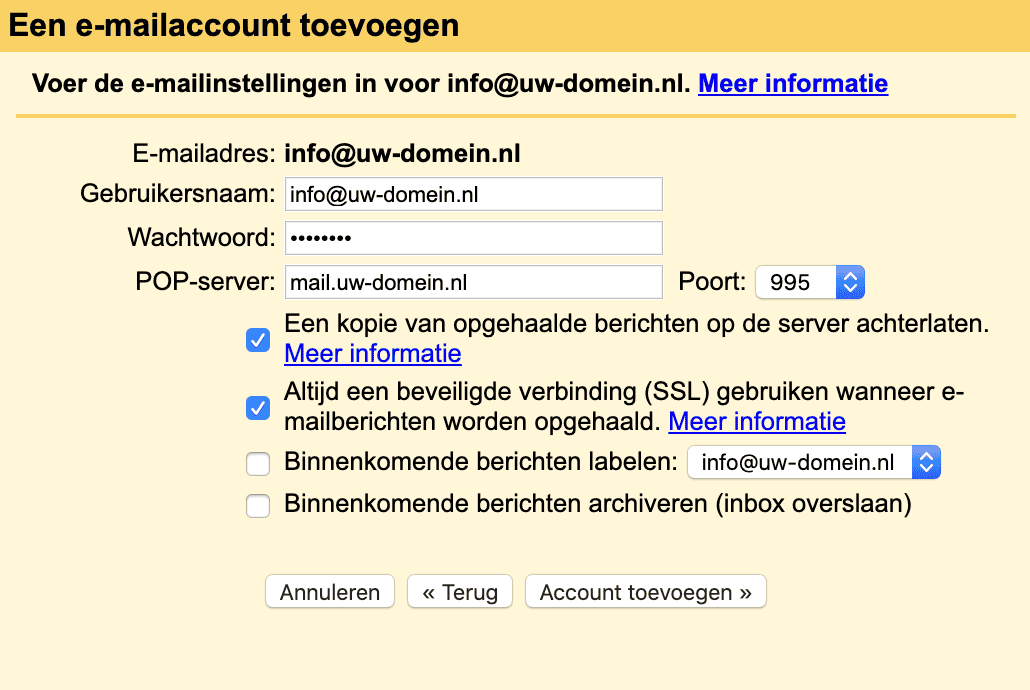
Nu kom je in het scherm waarin je je accountgegevens van het e-mailadres moet opgeven. Vul hier het volgende in:
| Gebruikersnaam | Vul hier je e-mailadres in |
|---|---|
| Wachtwoord | Vul hier het wachtwoord van je e-mailaccount in |
| POP-server | mail.uw-domein.nl |
| Vervang uw-domein.nl met je daadwerkelijke domeinnaam | |
| Poort | 995 |
| Overig | - Een kopie van opgehaalde berichten op de server laten |
| Dit kun je aanvinken indien je wenst dat de mailberichten niet automatisch verwijderd worden nadat Google je berichten heeft opgehaald. Bijvoorbeeld als je het e-mailaccount ook op je telefoon hebt geconfigureerd en daar ook wenst de berichten op te halen. |
Klik nu op "Account toevoegen". Het account wordt nu toegevoegd.
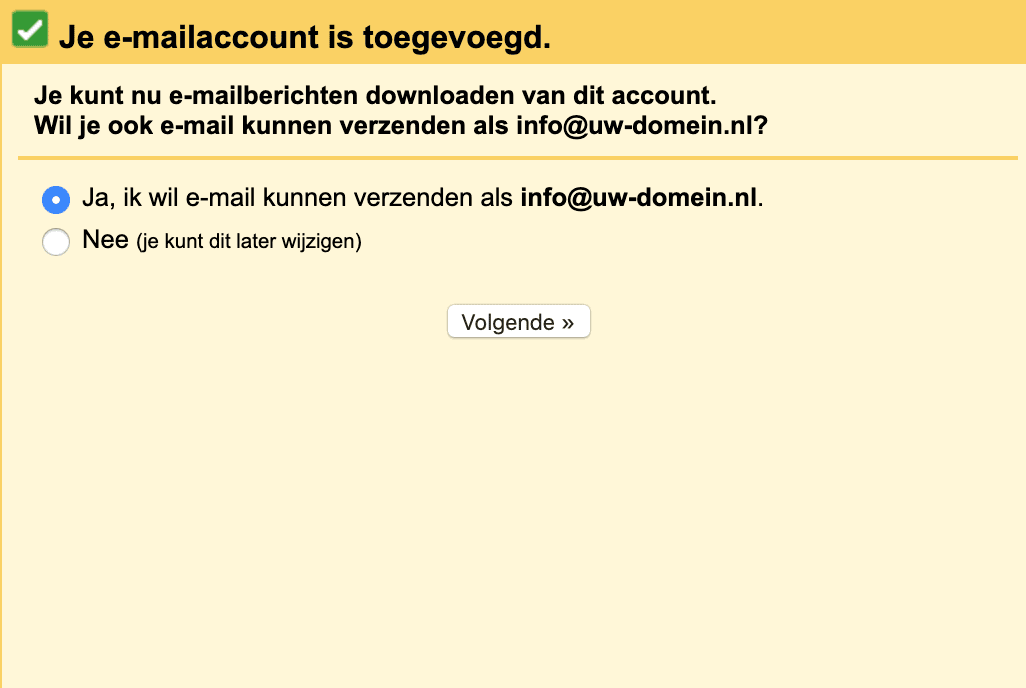
Vanaf nu ontvang je je e-mail ook in je Gmail mailbox. Wil je ook kunnen versturen vanuit Gmail met je e-mailaccount uit je hostingakket? Volg dan de overige stappen van de installatie.
Kies voor "Ja, ik wil ook e-mail kunnen verzenden als [email protected]". En klik op "Volgende?".
Vul je naam in en klik op Volgende. Deze naam wordt getoond in mailbox van de ontvanger van jouw gestuurde mail.