<aside>
Redis caching is Hosting afhankelijk en daarom is dit artikel alleen van toepassing voor BlueBears Hosting klanten.
</aside>
Groeien met je website is fantastisch: meer bezoekers, meer klanten en genereer je ook meer omzet. Goed nieuws, dus! Maar je merkt wel dat je website onderhand wat trager begint te worden. De laadtijd van je website wordt groter en misschien ben je nu op zoek naar manieren om de snelheid van je WordPress-site te verbeteren. Een goede manier om je WordPress-site een boost te geven, is het gebruiken van Redis Cache. Bij BlueBears Hosting zit Redis Caching inbegrepen bij ieder hostingpakket. Hoe je dit activeert lees je in dit artikel.
Redis is een zogenaamd ‘cache mechanisme’. Wat het eigenlijk doet, is veel data alvast opslaan, zodat de bezoeker het razendsnel van de server kan ophalen. Daardoor wordt niet bij iedere bezoeker een grote, trage MySQL-database geladen, maar een verkleinde kopie. De juiste data wordt aan de hand van iedere aanvraag opgezocht en uitgeserveerd.
Door met deze manier van serveren te werken, kun je WordPress flink versnellen. Omdat WordPress is gebaseerd op MySQL en hier alle data in opslaat, merk je het verschil met Redis al snel. De cache van Redis groeit flexibel mee, waardoor steeds minder data in MySQL hoeft te worden opgezocht. Een slim systeem dus, dat Redis.
Let op dat voordat je begint dat in DirectAdmin onder het kopje Extra kenmerken op de PHP Selector klikt en Redis aanzet als optie.
Log in op DirectAdmin,
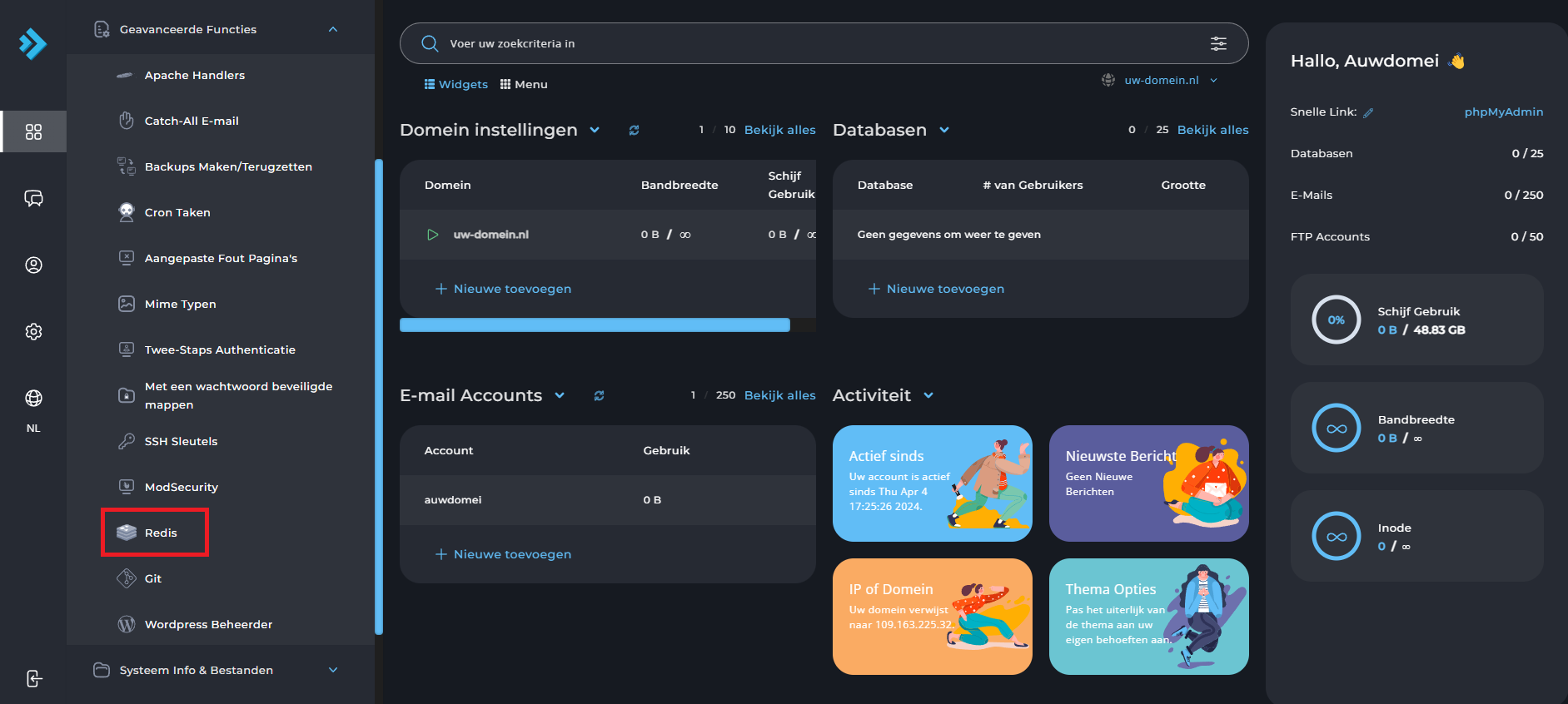
Ga dan naar Geavanceerde Functies > Redis.
<aside>
Alle BlueBears Hosting klanten mogen gebruikmaken van Redis Caching, maar om computermiddelen te besparen staat dit standaard voor u uit en zult u het kopje redis niet zien, stuur een mail naar [email protected] om dit aan te vragen
</aside>
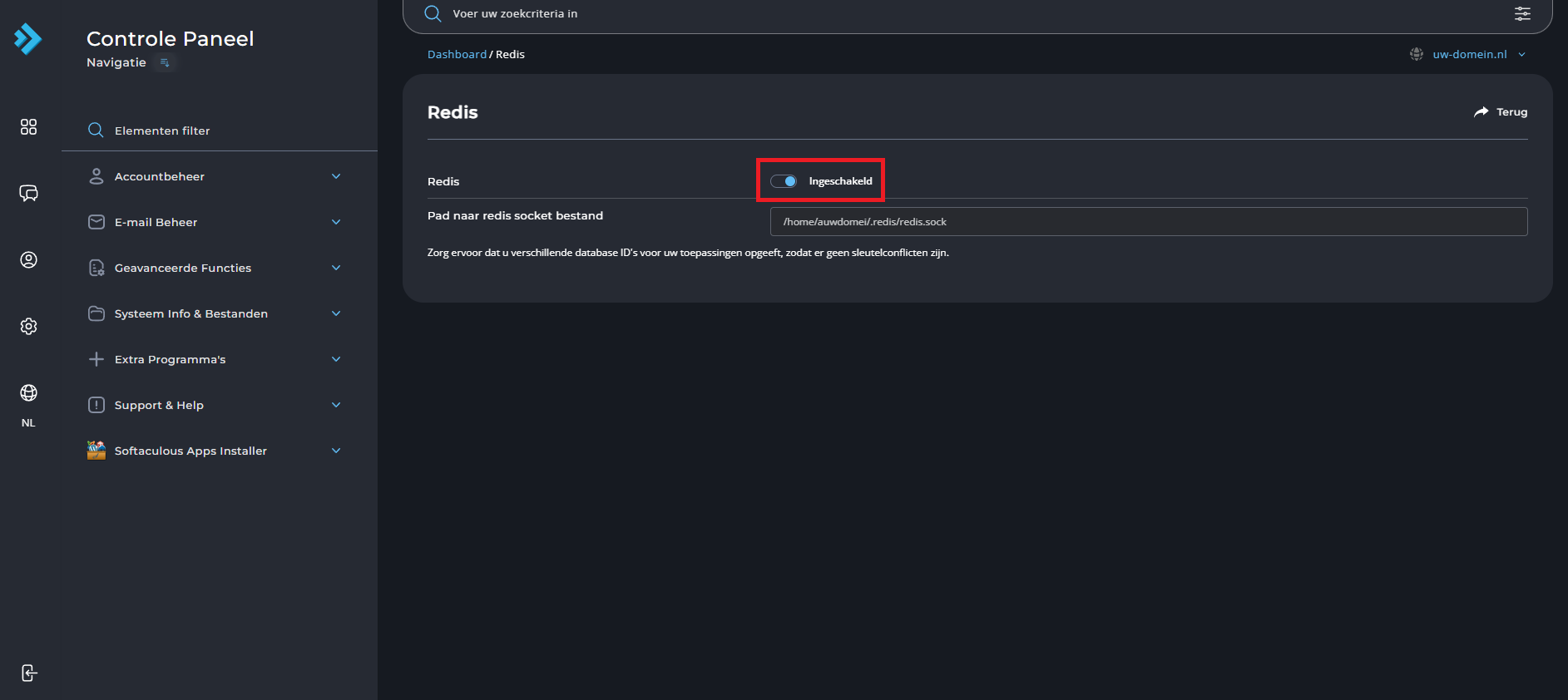
Log in op je WordPress installatie via uw-domein.nl/wp-admin (vervang uw-domein.nl met je eigen domeinnaam).Kies de LiteSpeed Cache plug-in in het linker menu, en klik op Cache in het submenu.Navigeer naar het tabje Object. Vul hier de volgende gegevens in.
Gebruik dan onderstaande instellingen.Ervaar je verbindingsproblemen met de Redis connectie? Open dan het wp-config.php bestand en voeg deze regels toe: Vervang [gebruiker] met je DirectAdmin gerbuikersnaam.
| Object Cache | Aan |
|---|---|
| Methode | Redis |
| Host | Vul hier het eerder gekopieerde pad in van de Pad naar redis socket bestand optie. |
| In ons voorbeeld is dit "/home/auwdomei/.redis/redis.sock". | |
| Poort | 0 |
| Gebruikersnaam | Leeg laten |
| Wachtwoord | Leeg laten |
define( 'WP_REDIS_SCHEME', 'unix' );
define( 'WP_REDIS_PATH', '/home/[gebruiker]/.redis/redis.sock' );
Let op, voeg deze code boven deze regel toe:
/* That's all, stop editing! Happy blogging. */
Sla de wijzigingen op. Ga nu terug naar boven en klik op Meer Informatie naast de Verbindingstest. Klik vervolgens op Verzend Opnieuw.
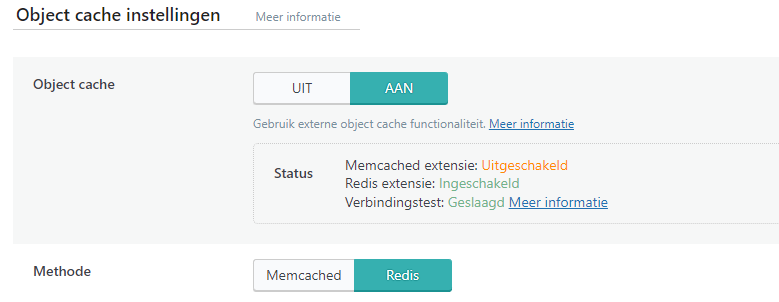
Er zou nu moeten staan Verbindingstest: Geslaagd. De Redis instantie is nu aangemaakt en gereed voor gebruik.