Een WordPress website verhuizen hoeft gelukkig geen rocket science te zijn als je over de juiste tools beschikt. De duplicator plugin is het Zwitsers zakmes onder de verhuis plugins. In dit kennisbank artikel vertellen we je hoe je je WordPress website van je externe hostingpartij naar BlueBears hosting kan verhuizen.
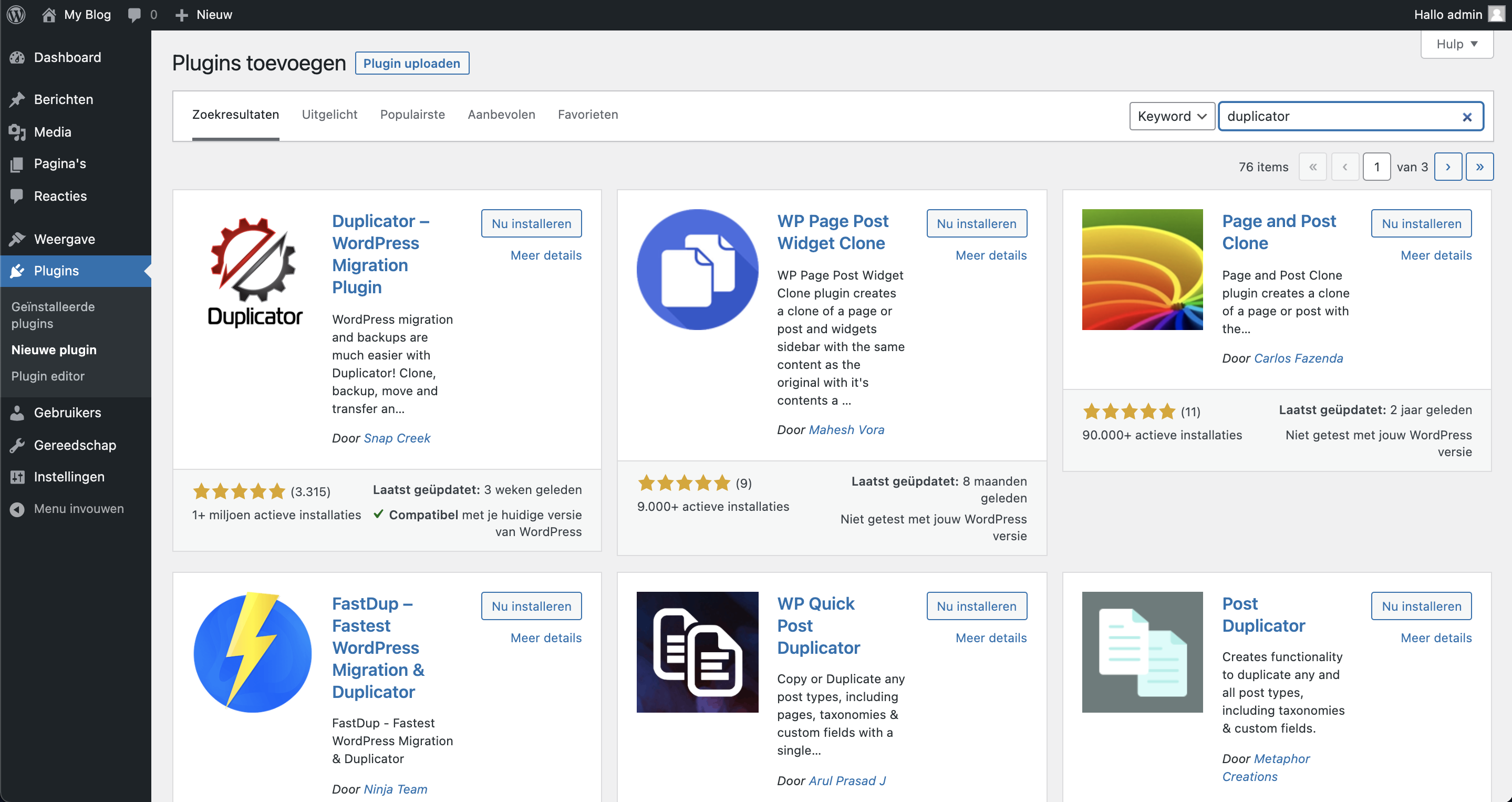
De duplicator plugin is gratis te downloaden in de WordPress plugin directory. Je komt hier door in te loggen op jouw WordPress installatie via jouw-url.extensie/wp-admin.
Ga vervolgens links in de balk op zoek naar Plugins daarna Nieuwe plugin en vervolgens kan je de plugin Duplicator vinden.
Nadat je hem hebt geïnstalleerd druk je op Activeren om de plugin te activeren. Hij staat nu bij Geïnstalleerde plugins.
Tijdens een verhuizing van een website is het altijd raadzaam om een backup te maken van al je bestanden op je site.
Tevens is het handig om bij uw hostingpartij een nieuwe lege database aan te maken, let hierbij op om nog niet WordPress te installeren. Mocht u klant zijn bij BlueBears hosting volg dan het volgende artikel
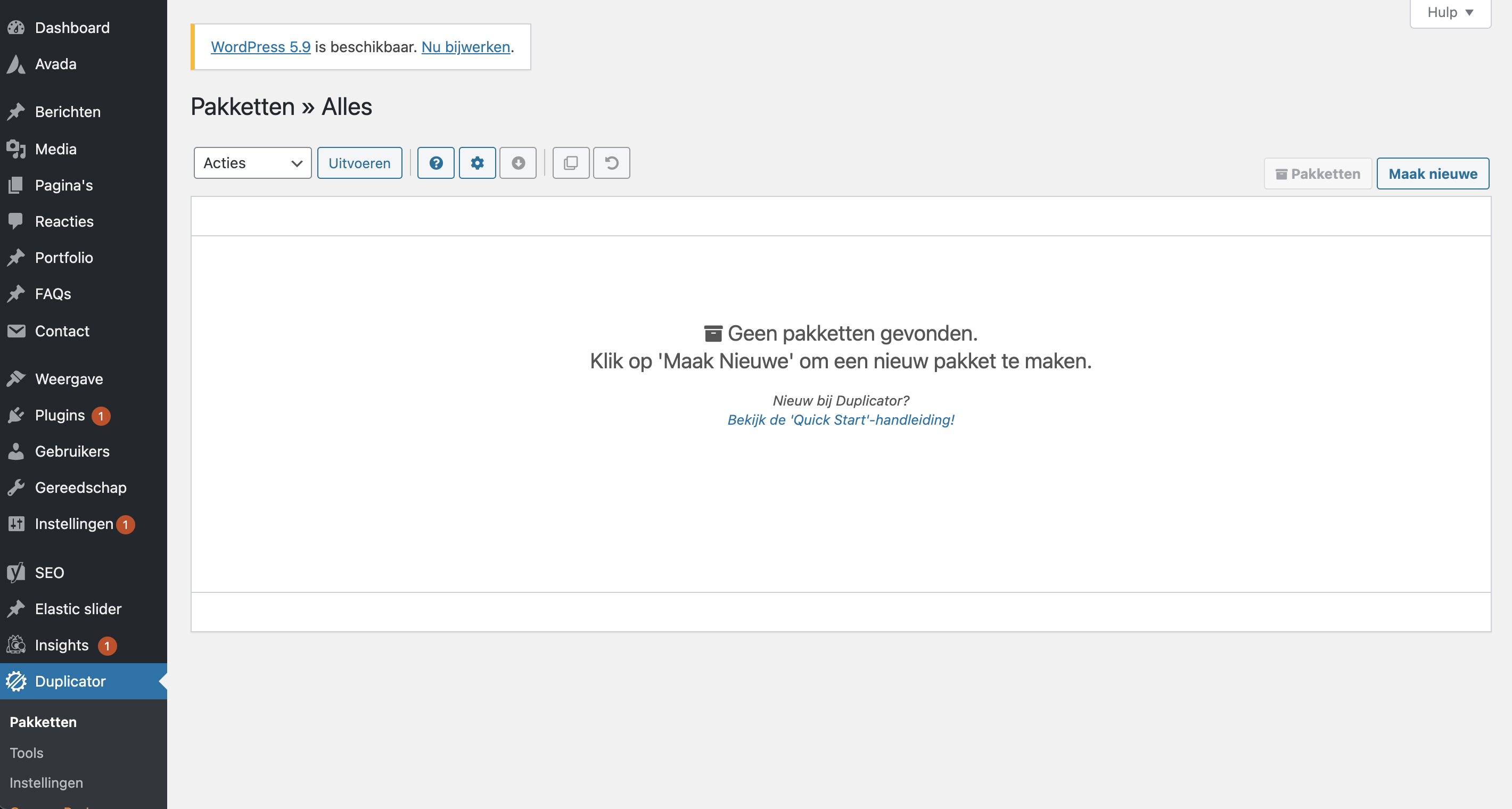
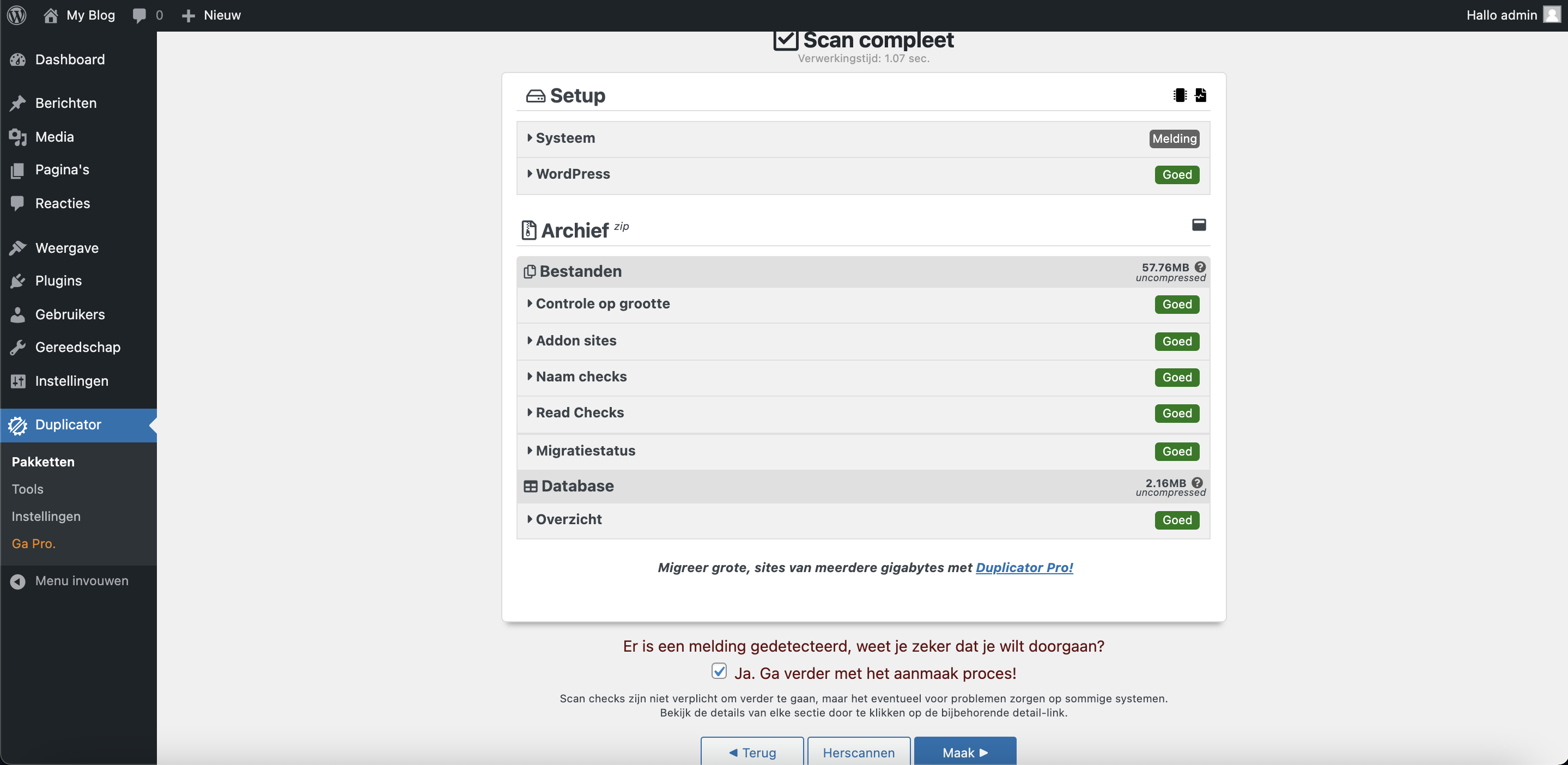
Als je een backup hebt gemaakt en een lege database uit stap 2 hebt, dan kan je beginnen om een package te maken van je huidige website. Klik op beheren om het eerste scherm te zien. Klik rechtsboven in de duplicator plugin op Maak nieuwe. Hierna kan je eventueel de naam veranderen, de rest kan blijven staan en klik op Volgende. Selecteer daarna Ja. Ga verder met het aanmaak proces! En op Maak.
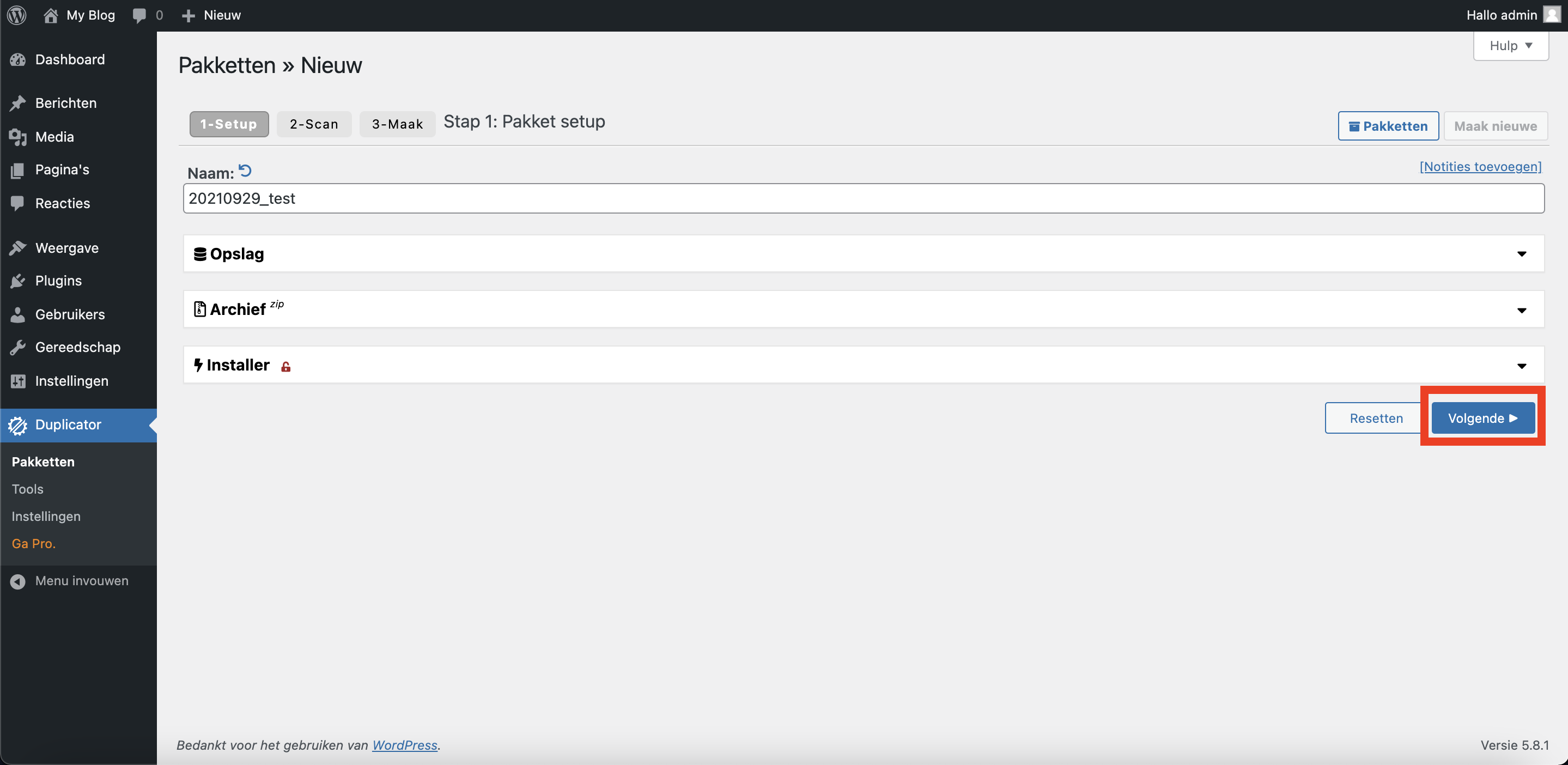
Nadat het aanmaken is gelukt moet je de Installer en Archief downloaden.
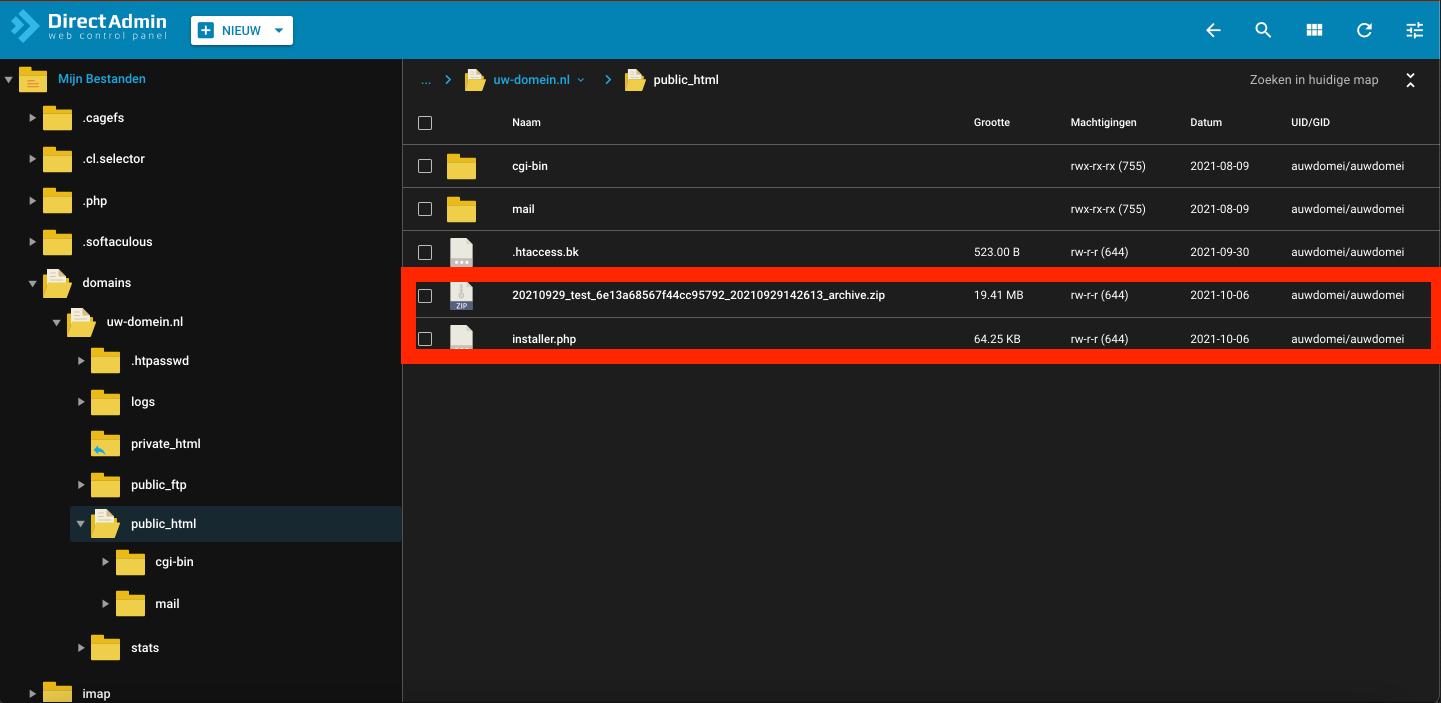
Log nu in bij het Control Panel van uw hostingpartij, klik op je hostingpakket en daarna naar Systeem info & Bestanden, upload nu je Installer en Archief bestanden uit stap 3 in de Public_html map. Let op dat je het archief bestand niet moet uitpakken.